🖱️
引いて動かす・長さを変える
週・日の表示とシフト表で、予定を押したまま動かすと、そのまま別の日や時刻へ動かせます。端にポインタを載せて引けば、始まりや終わりの時刻だけを変えられます。esc で取りやめ。

予定も、シフトも、毎日の出費も。
いつもの手帳を、Mac の大きな画面で。
くらしメモ for Mac は、iPhone・iPad 版の「くらしメモ」と同じ手帳を Mac で使えるスケジュールアプリです。カレンダーを中心に、Todo・メモ・シフト・出費の記録までひとつにまとめました。 マウスとキーボードで手早く入れられ、iCloud で iPhone・iPad と予定をそろえられます。
ダウンロード(無料) Apple シリコン(M1 以降)の Mac 用
Screens
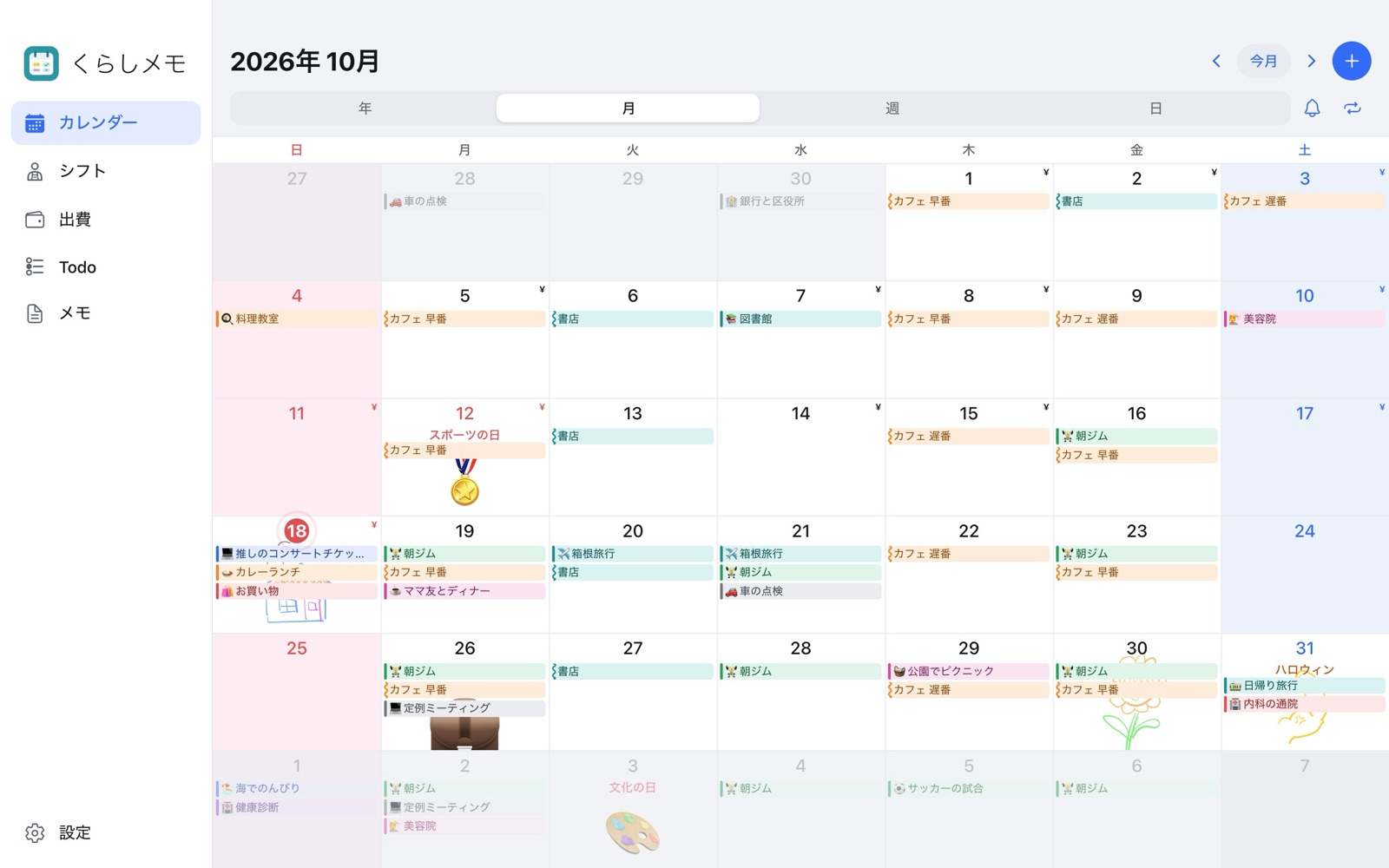
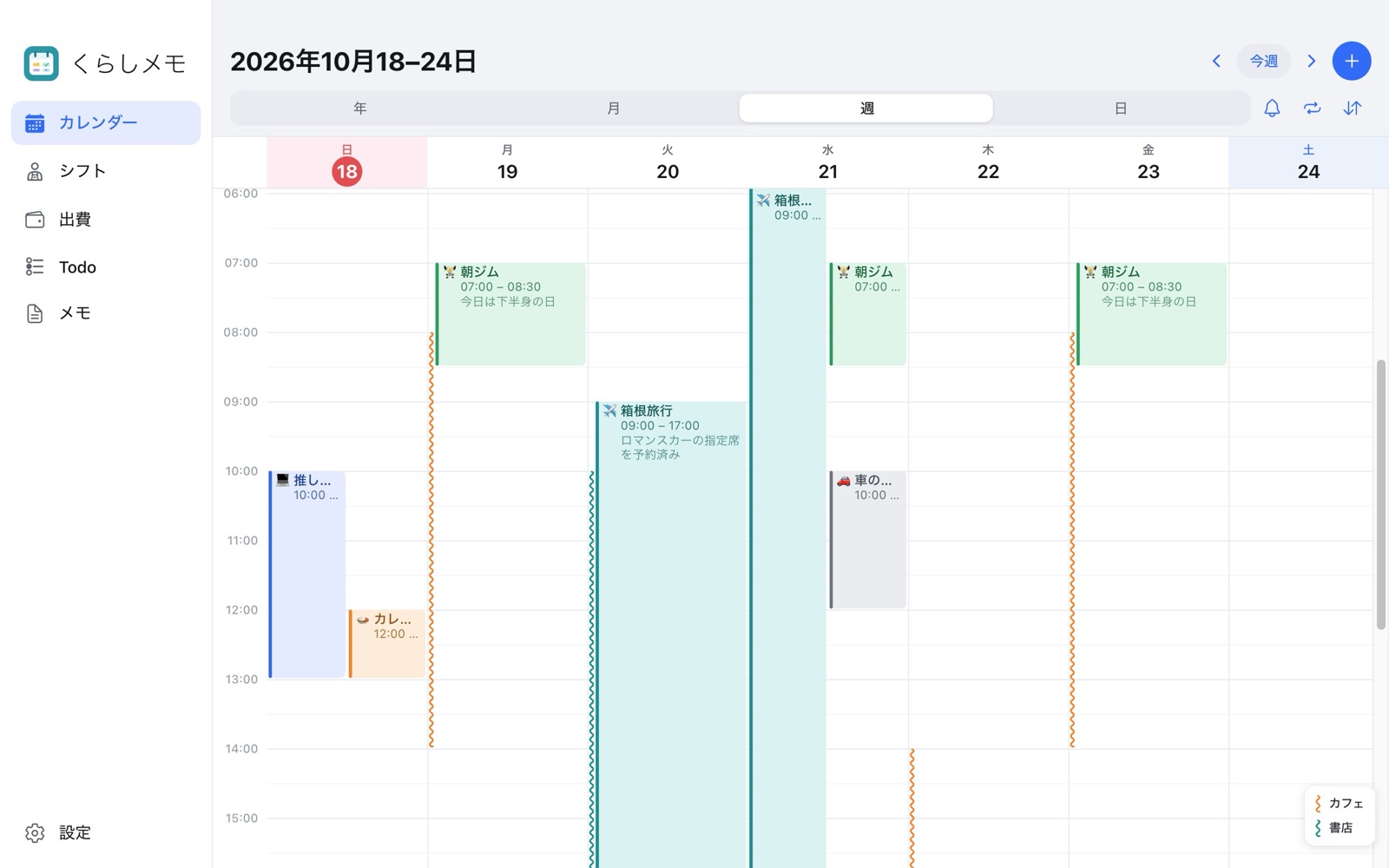
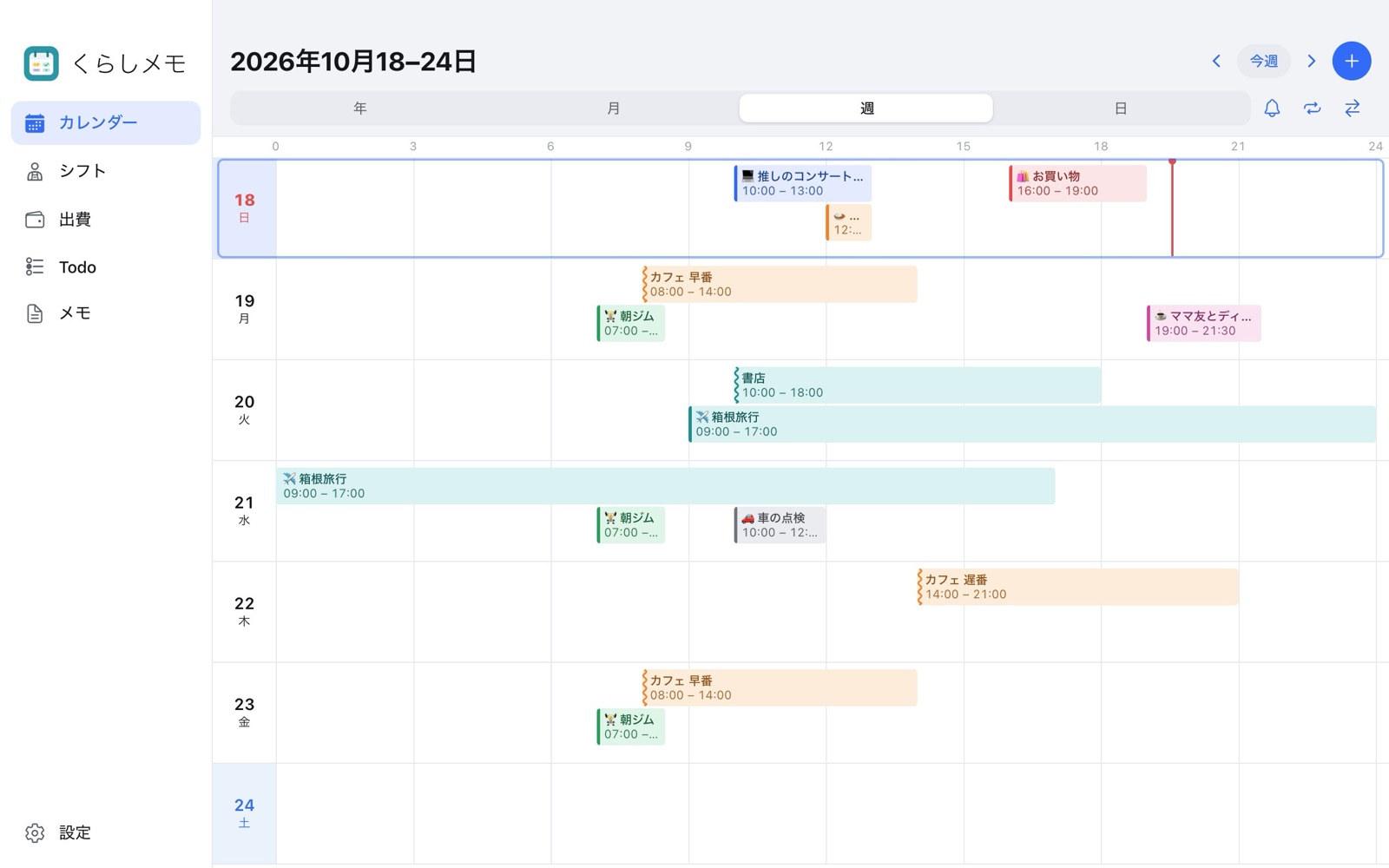
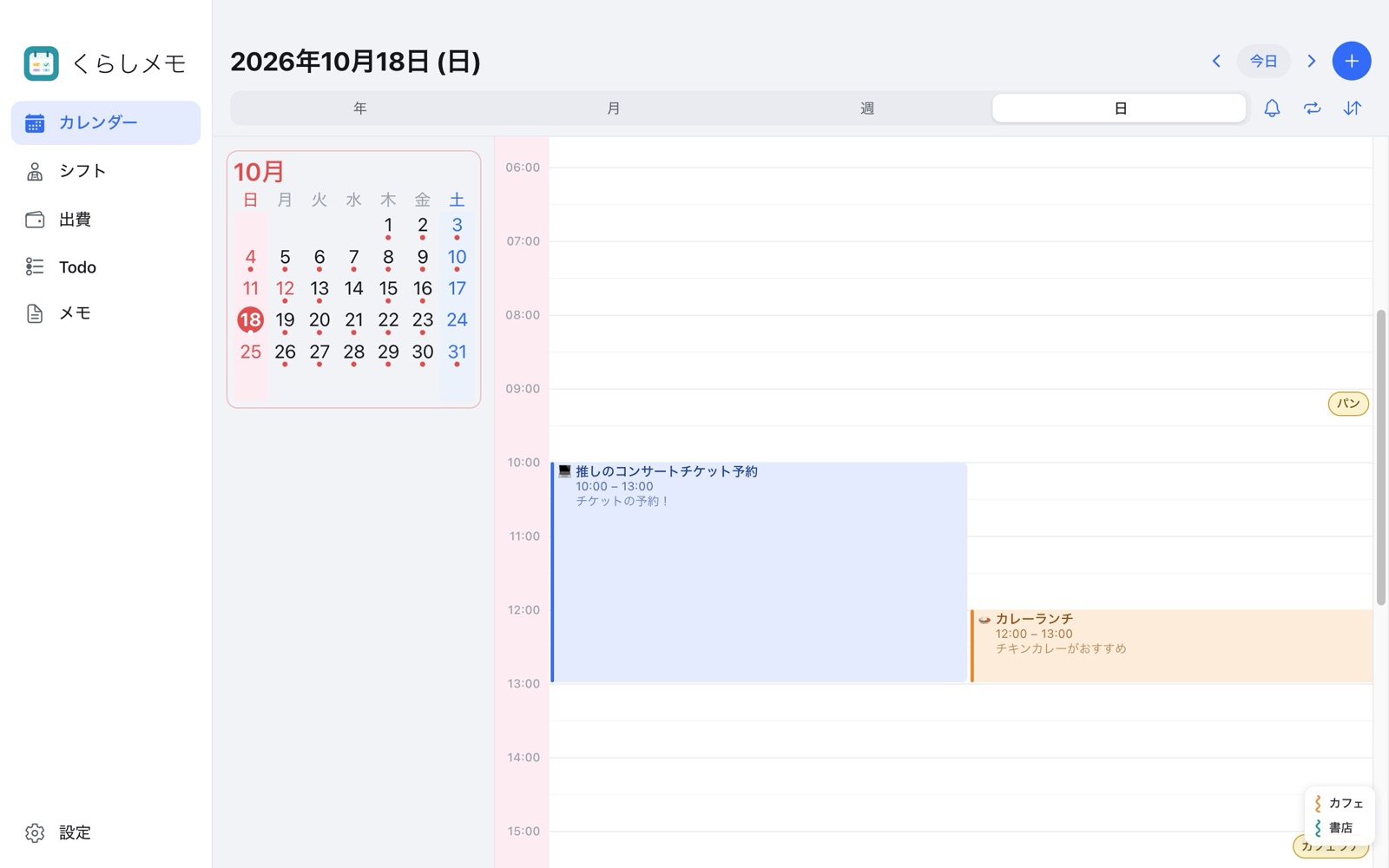
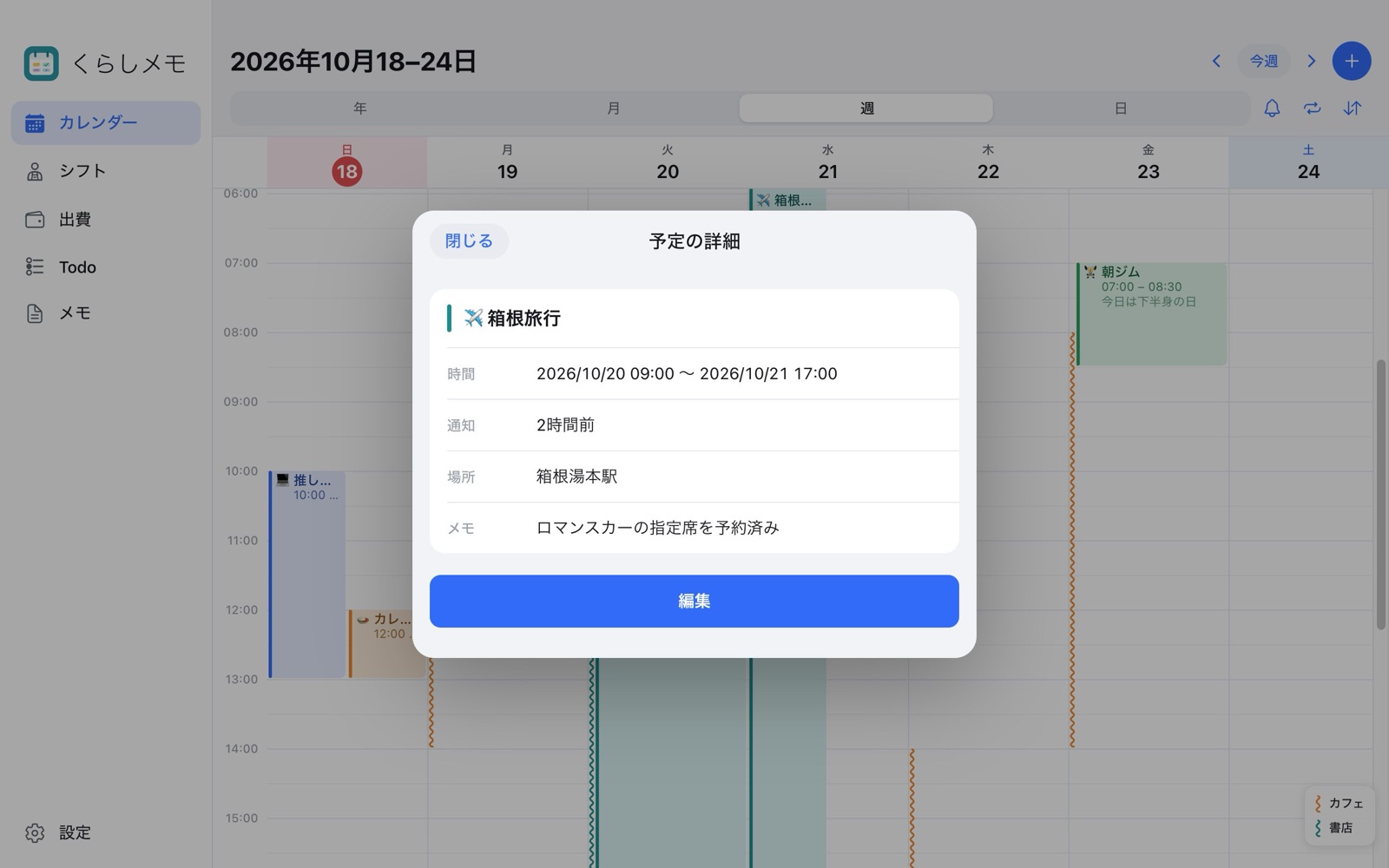
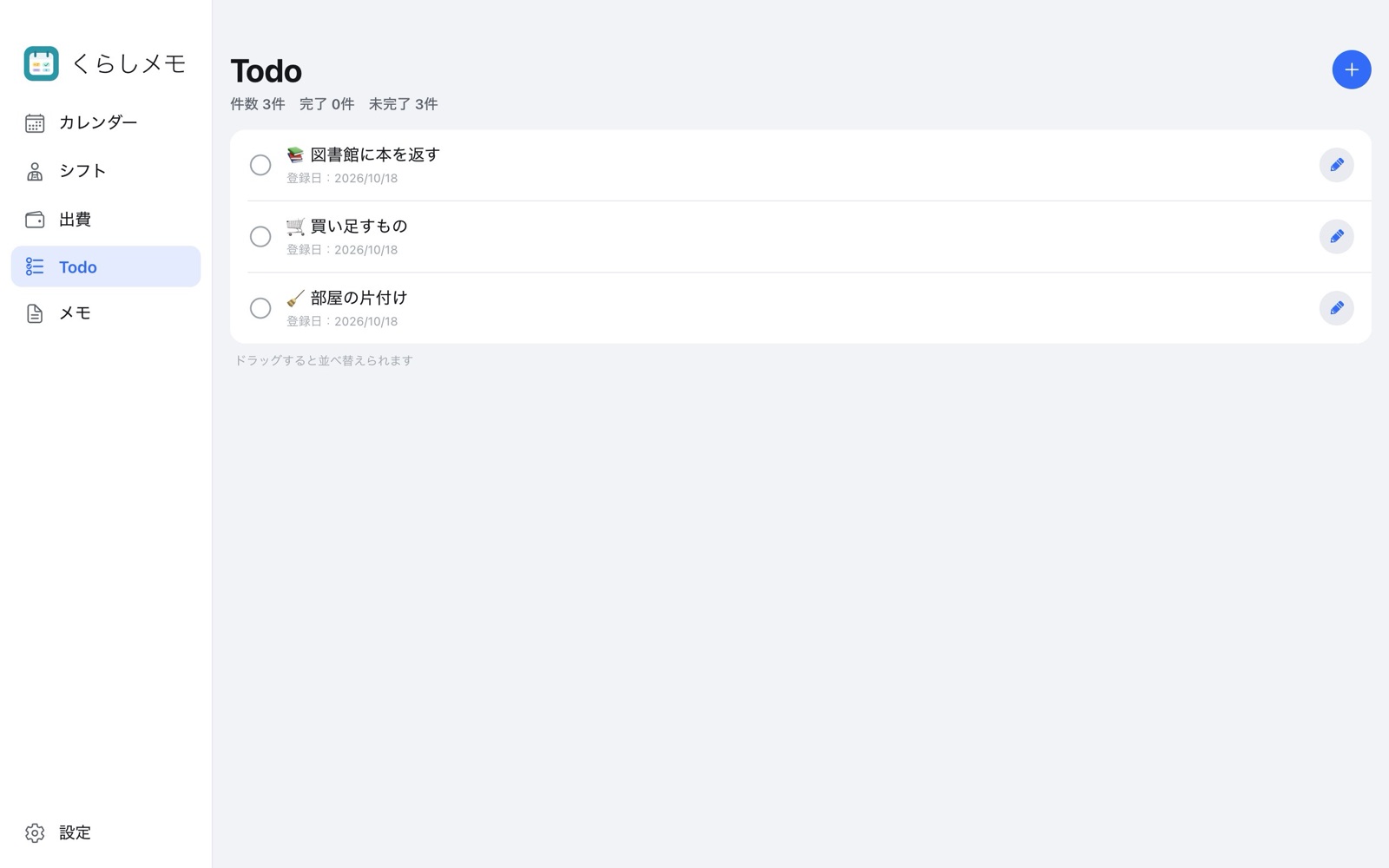
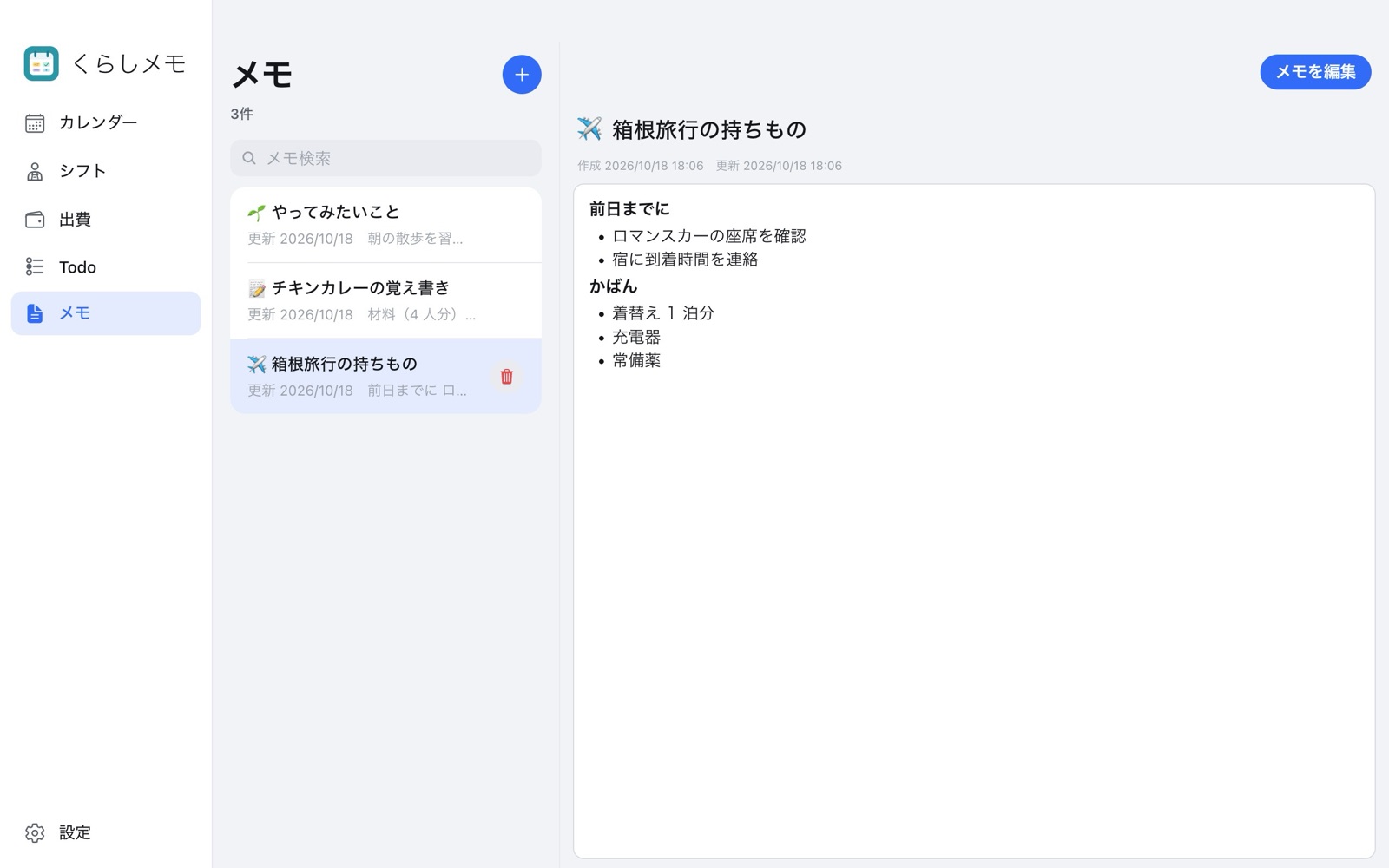
左のメニューから、カレンダー・シフト・出費・Todo・メモへすぐに移れます。週・日の表示では時間の流れに沿って、縦にも横にも並べられます。
Mouse & Keyboard
iPhone・iPad で指で行う操作は、Mac ではマウス・トラックパッド・キーボードでできるようにしました。
週・日の表示とシフト表で、予定を押したまま動かすと、そのまま別の日や時刻へ動かせます。端にポインタを載せて引けば、始まりや終わりの時刻だけを変えられます。esc で取りやめ。
カレンダーの空いたところを押したまま左右に引くか、トラックパッドで 2 本指を横に動かすと、前後の期間へめくれます。
⌘N 新規予定、⌘T 今日、⌘[ / ⌘] 前へ・次へ、⌘1〜4 年・月・週・日、⌘R 同期して最新に。入力中は ⌘return で保存できます。
予定の入力で「なぞって入力」を選ぶと、時間の帯をドラッグでなぞるだけで始まりと終わりの時刻が決まります。
広い窓では左にメニュー、狭くすると下にタブ。メモは一覧と本文を並べて、行き来せずに読めます。
「前日の夜」と「1 時間前」のように、ひとつの予定に複数の通知を付けられます。Mac の通知センターにお知らせします。
Features
毎日の予定から、仕事のシフト、日々の出費まで。必要な機能だけを設定で入れて使えます。
切り替えはワンクリック。今を見ていないときは「今月」「今週」「今日」のボタンがゆっくり光って、すぐに戻れることを知らせます。
日本の祝日・振替休日に加え、バレンタインやハロウィンなどの記念日も表示。会社の休みなど、自分の休日も足せます。
その日のセルに、手で描いた絵や写真を背景として敷けます。予定にはアイコンを付けて、ひと目で見分けられます。アイコンは名前や分類から探せます。
毎日・平日・毎週(曜日指定)・毎月・毎年の繰り返し。動かす・消すときは「この日のみ」「すべて」を選べます。
Todo はドラッグで並べ替え。メモは文字の装飾・書体・手書きの画像を入れられ、検索もできます。
白・黒・自動に加えて、赤や緑などの色のテーマ、海や森などの写真を敷くテーマを選べます。手持ちの写真を背景にすることもできます。
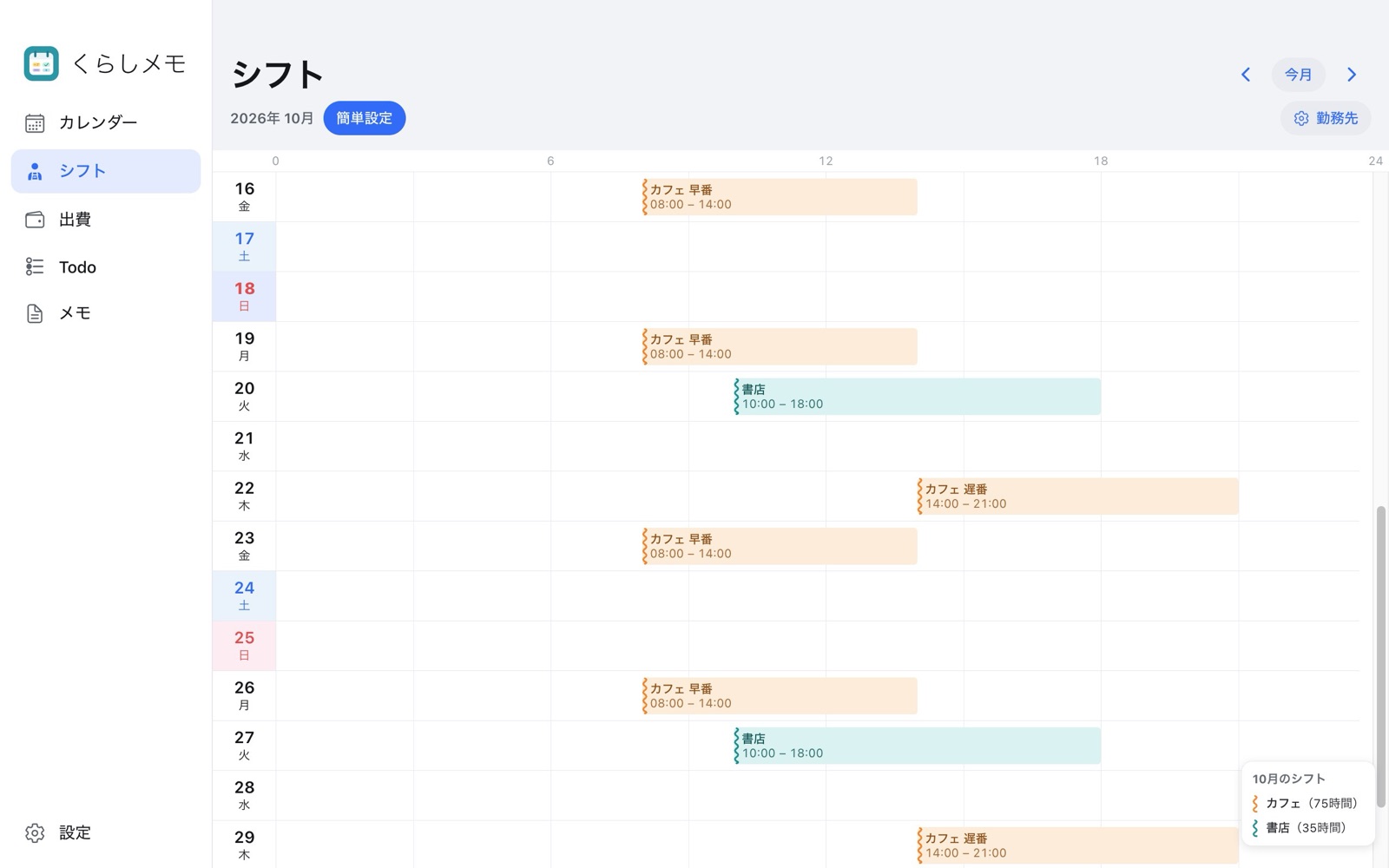
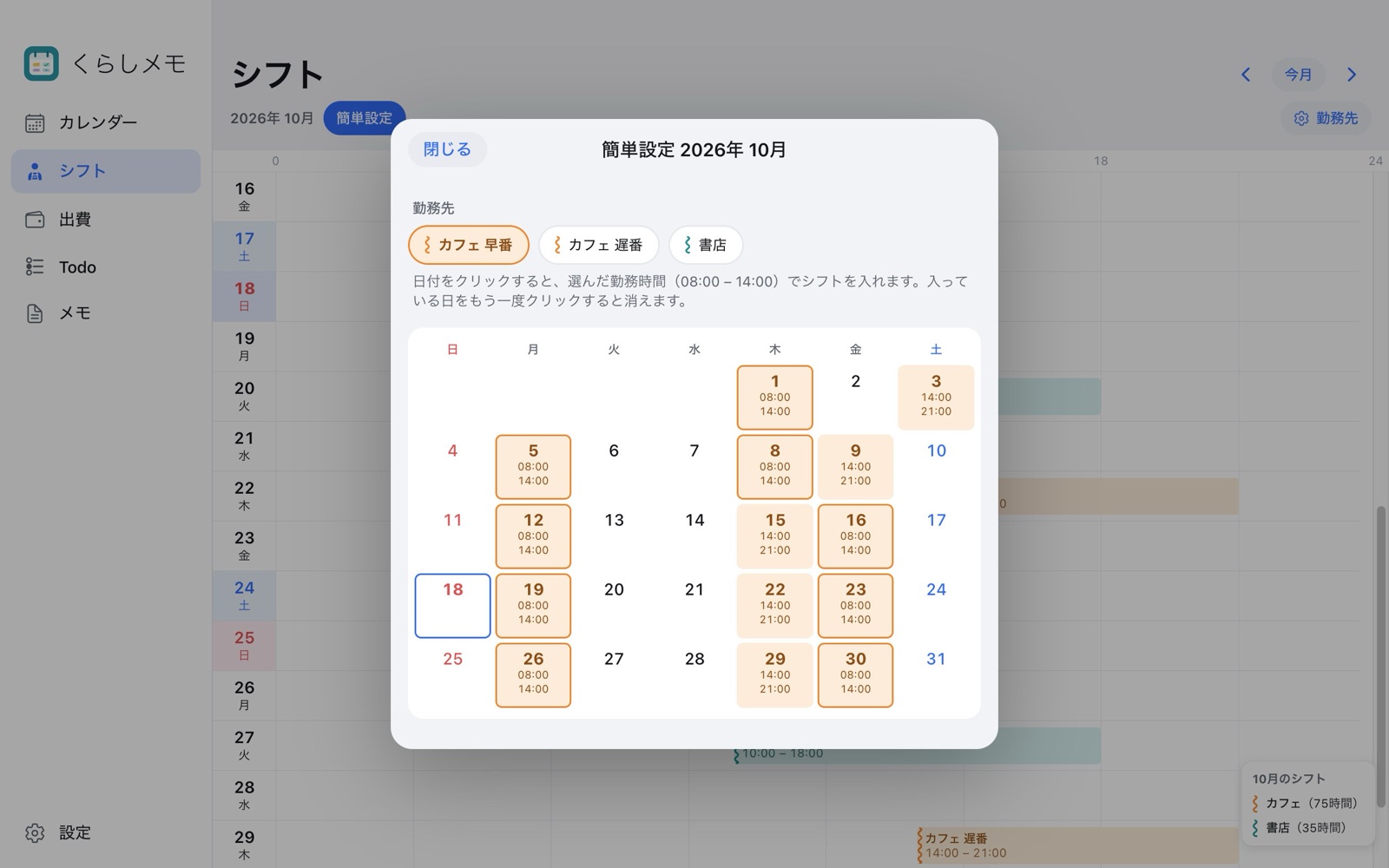
勤務先と勤務時間を登録すれば、日付を押すだけでシフトを入れられます。月の勤務時間の合計も表示します。
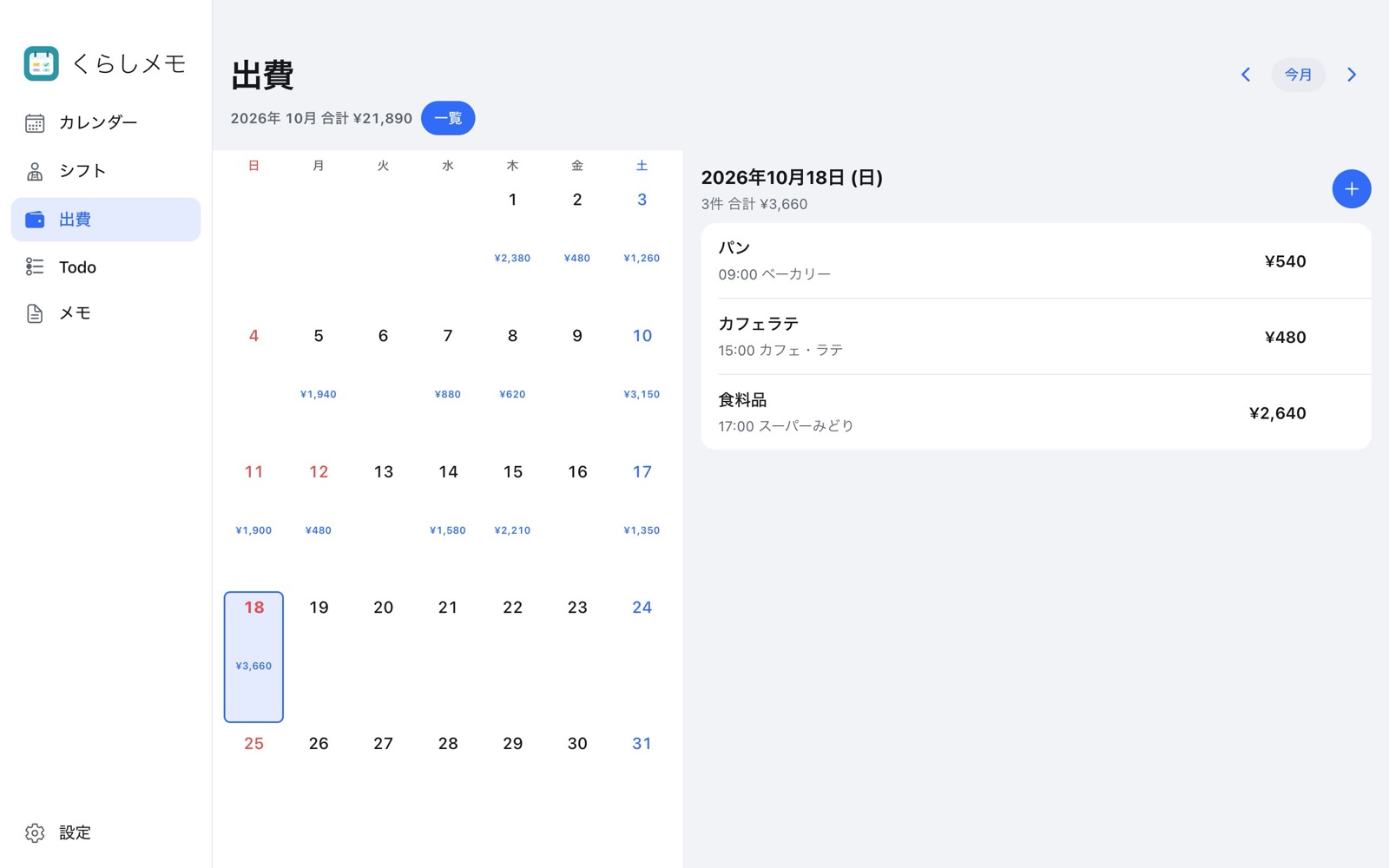
店名・商品・金額を記録。よく買うものは候補から選べます。1 か月分を表にして PDF で保存できます。
iCloud 同期を入れると、iPhone・iPad で入れた予定が Mac にも届きます。バックアップのファイルも、どちらで書き出したものでもどちらでも戻せます。
Extensions
「設定」の「拡張機能」から入れる、ひと手間を減らすための機能です。入れたものだけがメニューに並ぶので、使わない人の画面はすっきりしたままです。
くらしメモ for Mac には、有料のプランやアプリの中での購入がありません。シフト管理と出費の記録も、期間や回数の制限なく、無料でお使いいただけます。
アルバイトやパートの勤務を、カレンダーと一緒に
毎日の買い物を、手早く・続けやすく
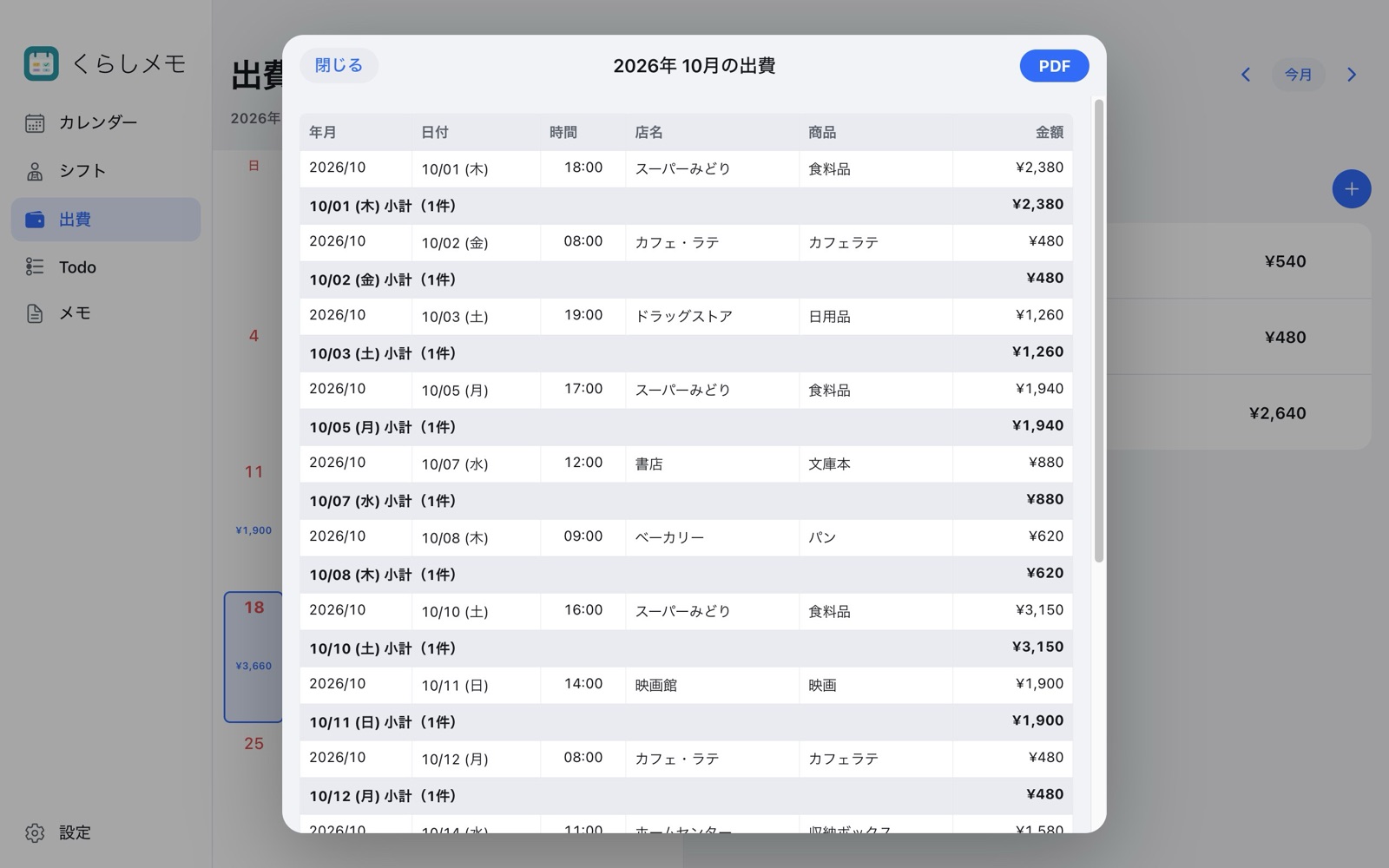
拡張機能を切っても、記録したシフトや出費は消えません。シフトはカレンダーに普通の予定として残ります。
Differences
カレンダー・Todo・メモ・シフト・出費の記録など、ほとんどの機能は iPhone・iPad 版と同じです。Mac 版で違うところは次のとおりです。
Mac 版は無料でお配りしています。iPhone・iPad 版のような無料期間やアプリの中での購入はなく、シフト管理と出費の記録もはじめから制限なく使えます。
iPhone・iPad 版で Apple Intelligence を使う次の機能は、Mac 版にはありません。
How to use
はじめて開くと、使い方をイメージしていただくための見本の予定が入っています。
見本の予定・Todo・メモを触って試したら、ご自身の予定を入れる前に「設定」→「バックアップとリストア」→「初期化」で消しておきましょう。
右上の「+」か ⌘N から、タイトル・日時・色・アイコン・繰り返し・通知を決めて保存します。週・日の表示では、空いた時間をクリックしてもすぐに入れられます。
上の「年・月・週・日」で切り替え。左右に引くか、トラックパッドで横にスクロールすると前後の月や週へ移ります。週・日では、右上のボタンで縦・横の並びを入れ替えられます。
予定をクリックすると「予定の詳細」が開き、「編集」から直せます。月の表示で日付をクリックすると、その日の予定の一覧が開きます。
「設定」の「拡張機能」から、シフト管理や出費の記録を入れられます。入れたものだけが左のメニューに出ます。どちらも無料です。
Data
くらしメモには、開発者が運営するサーバーがありません。あなたの予定やメモが、開発者の手元に届くことはありません。
予定・Todo・メモ・シフト・出費・画像は、すべてお使いの Mac の中に保存します。
iCloud 同期を入れたときだけ、ご自身の iCloud Drive を通して iPhone・iPad と予定をそろえます。
設定から、データを 1 つのファイル(.zip)に書き出し、そこから戻せます。入れるもの(予定・画像・Todo・メモ/シフト/出費)は選べます。
Mac 版には AI を使う機能がないため、入力した内容が AI の処理に使われることはありません。
詳しくはプライバシーポリシーをご覧ください。
Download
くらしメモ for Mac は無料です。下のボタンから、いま最新の版 0.1.1 の DMG(KurashiMemo-0.1.1-arm64.dmg・約 155 MB)をダウンロードできます。
本アプリは Apple の公証を受けていないため、はじめて開くと「“くらしメモ”は開かれませんでした」と出ます。 メッセージを「完了」で閉じたら、「システム設定」→「プライバシーとセキュリティ」の下の方にある「このまま開く」を押し、もう一度アプリを開いてください。2 回目からは普通に開けます。